 AppSteps
AppSteps › Facebook
Cómo guardar un video de Facebook en la galería de Android
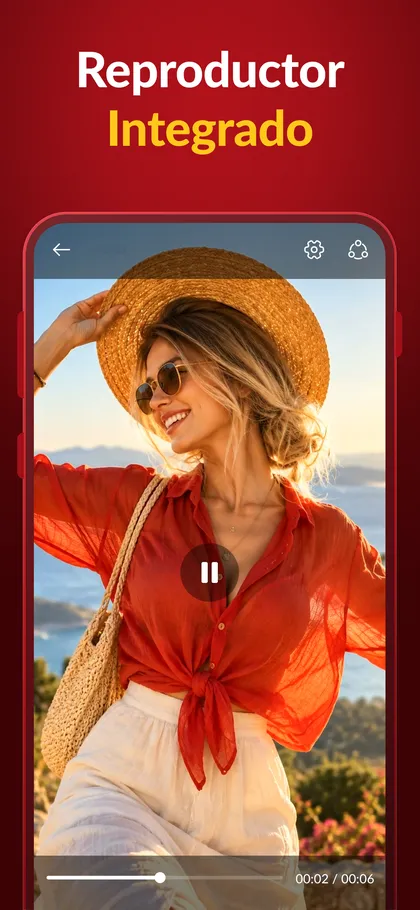
Abre el video en el navegador de la app Descargador de videos, reprodúcelo y toca el botón rojo Descargar. El video se guarda directo en la galería de tu Android, listo para verlo sin internet.
Facebook no tiene un botón para guardar videos en la galería del celular: el "Guardar" de Facebook solo guarda el video dentro de su app, y sigue necesitando internet para verlo. Esta guía muestra cómo guardar el archivo de verdad en tu Android, en pocos toques.
Antes de empezar: guarda solo videos tuyos o que tengas permiso para guardar, y pide autorización al creador antes de volver a publicarlos.
Paso a paso
-
Instala la app
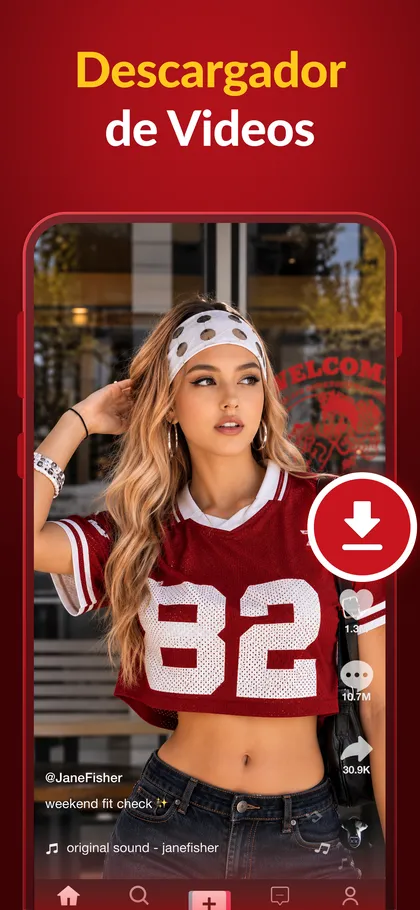
Descarga Descargador de videos en Google Play. Es gratis y no pide registro.
-
Abre Facebook en el navegador de la app
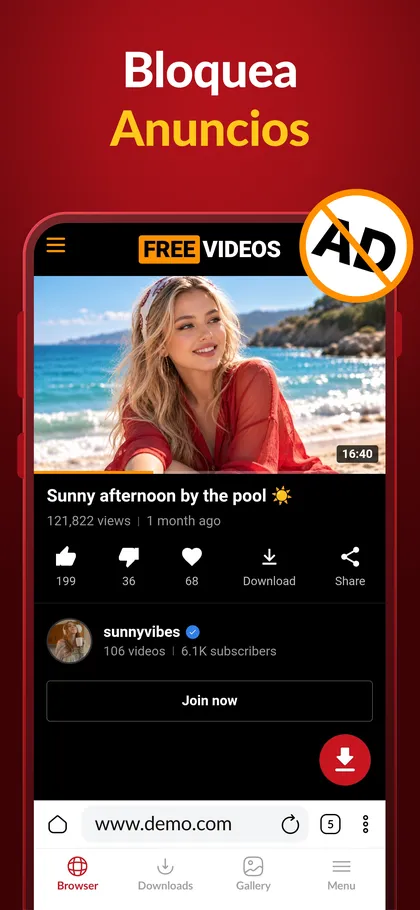
En la pantalla de inicio de la app, toca Facebook en Sitios populares, o escribe facebook.com en la barra de direcciones. Para videos de grupos cerrados o de quienes sigues, toca Iniciar sesión y entra a tu cuenta.
-
Reproduce el video y toca Descargar
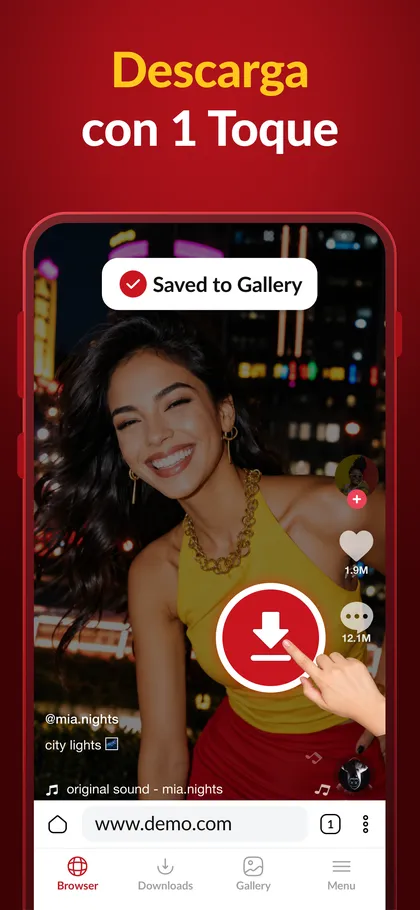
Busca el video y reprodúcelo. La app detecta el video sola y muestra el botón rojo Descargar. No hace falta copiar ni pegar nada.
-
Elige la calidad
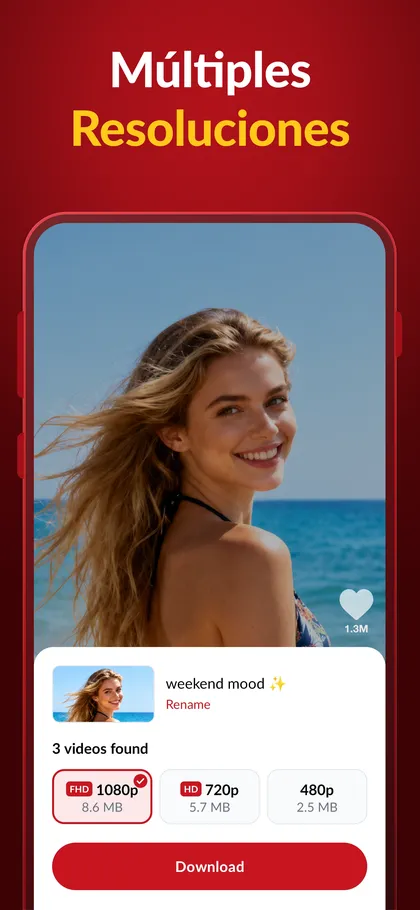
Elige entre las calidades disponibles, como Full HD 1080p o HD 720p. El tamaño del archivo aparece antes de guardar, así puedes ahorrar espacio y datos.
-
Míralo en la galería, sin internet
Listo: el video está en tu celular. Aparece en la galería de Android y en la pestaña Galería de la app, donde también puedes recortarlo, girarlo o guardar solo el audio.
Otra forma: copiar el enlace o compartir
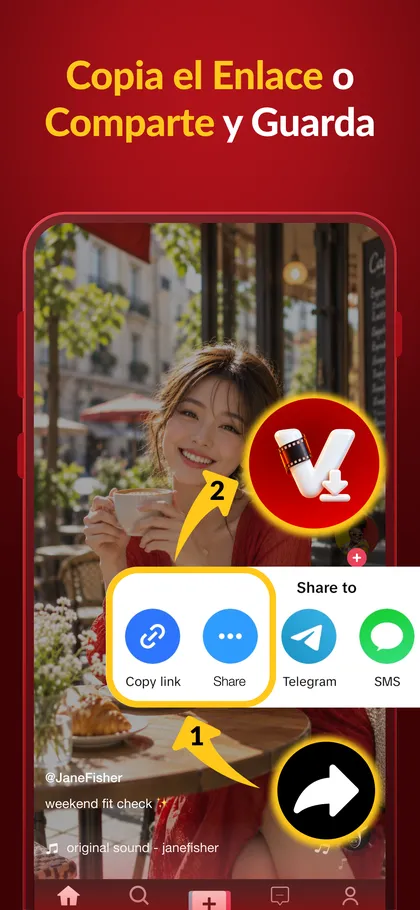
Si ya estás en la app de Facebook, toca los tres puntos del video y luego Copiar enlace. Después abre la app (el ícono se llama Video Downloader): muestra el enlace que copiaste, solo tócalo. O toca Compartir en el video y elige Video Downloader en la lista.
¿Dónde se guarda el video?
En la carpeta Movies › Video Downloader de la memoria del celular. En la galería aparece en el álbum Video Downloader. Si prefieres que los videos queden junto a las fotos de la cámara, abre Configuración › Carpeta de descargas en la app y elige Cámara (DCIM).
Cuando no funciona
- Video privado o de un grupo cerrado: inicia sesión en tu cuenta de Facebook desde el navegador de la app y abre el video otra vez.
- No aparece el botón Descargar: reproduce el video primero. La app encuentra el video solo cuando empieza a reproducirse.
- Video protegido contra copia: algunos videos tienen protección (DRM) y ninguna app puede guardarlos.
- Se cortó el internet: la descarga queda en pausa y sigue sola cuando vuelve la conexión.
Preguntas frecuentes
¿La app es gratis?
Sí. No pide cuenta ni registro y no muestra anuncios emergentes.
¿Se puede guardar en HD?
Sí, cuando el video se publicó en HD. La app muestra todas las calidades disponibles, como 1080p y 720p, con el tamaño de cada una.
¿Funciona en cualquier Android?
Funciona en Android 7.0 o más nuevo, incluso en celulares sencillos.
¿La persona que lo publicó se entera?
No. Guardar un video no envía ningún aviso. Aun así, guarda solo videos tuyos o que tengas permiso para guardar.
¿También funciona con Instagram y TikTok?
Sí. La app funciona con muchos sitios de video, como Instagram, TikTok y X, de la misma forma: abre, reproduce y toca Descargar. Los videos de YouTube no son compatibles.

Descargar en Google Play →
Esta guía la hace Makuno, que también crea Descargador de videos. Facebook es una marca registrada de Meta Platforms, Inc.; AppSteps y Descargador de videos no tienen relación con Meta. Guarda solo videos que sean tuyos o que tengas permiso para guardar.