 AppSteps
AppSteps › Facebook
Cara simpan video Facebook ke galeri Android
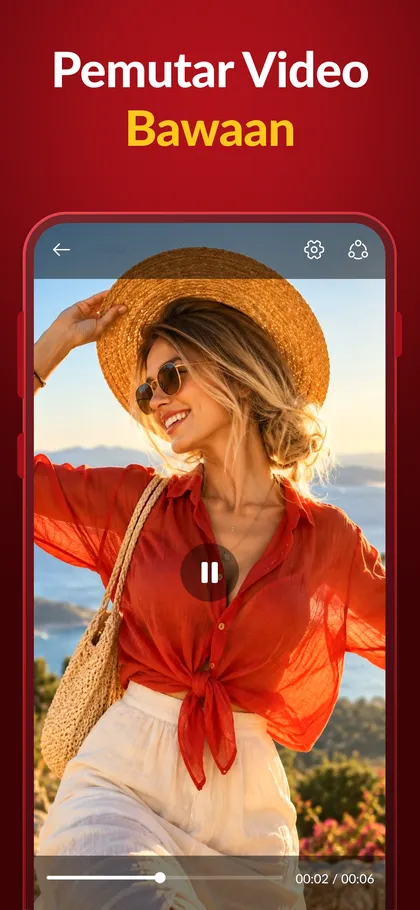
Buka video di browser aplikasi Pengunduh & Pemutar Video, putar videonya, lalu ketuk tombol merah Unduh. Video langsung masuk ke galeri Android kamu dan bisa ditonton tanpa internet.
Facebook tidak punya tombol untuk menyimpan video ke galeri HP. Tombol "Simpan" di Facebook hanya menyimpan video di dalam aplikasinya, dan tetap butuh internet untuk menontonnya. Panduan ini menunjukkan cara menyimpan file videonya ke HP Android kamu, hanya dengan beberapa ketukan.
Sebelum mulai: simpan hanya video milikmu sendiri atau yang kamu punya izin untuk menyimpannya, dan minta izin pembuatnya sebelum mengunggah ulang.
Langkah demi langkah
-
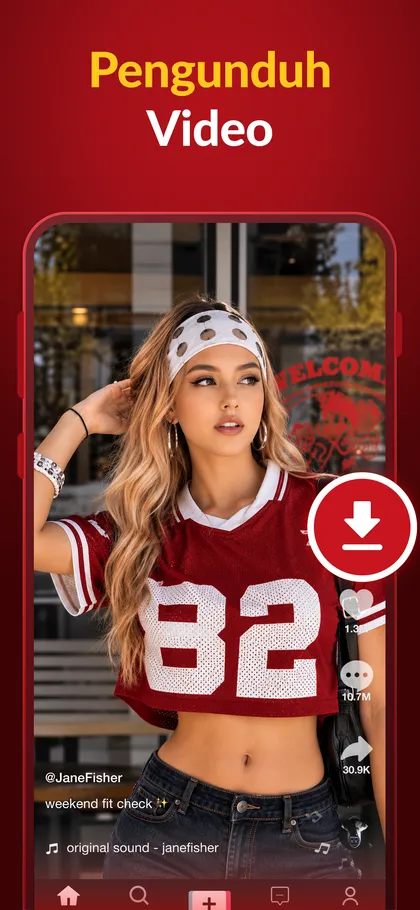
Pasang aplikasinya
Unduh Pengunduh & Pemutar Video di Google Play. Gratis dan tidak perlu daftar akun.
-
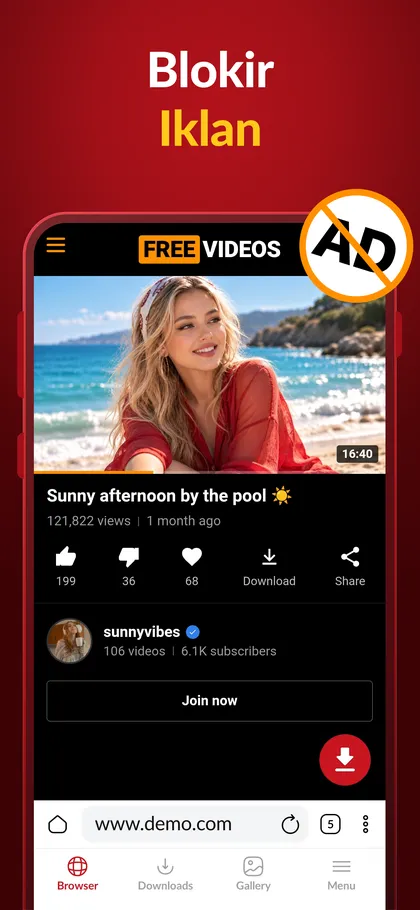
Buka Facebook di browser aplikasi
Di layar utama aplikasi, ketuk Facebook di Situs populer, atau ketik facebook.com di bilah alamat. Untuk video dari grup tertutup atau dari orang yang kamu ikuti, ketuk Masuk lalu masuk ke akunmu.
-
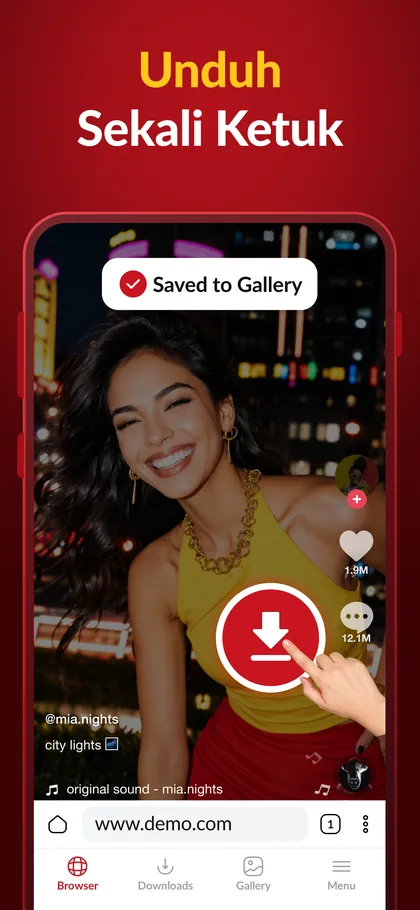
Putar video lalu ketuk Unduh
Cari videonya lalu putar. Aplikasi mendeteksi video secara otomatis dan menampilkan tombol merah Unduh. Tidak perlu salin atau tempel apa pun.
-
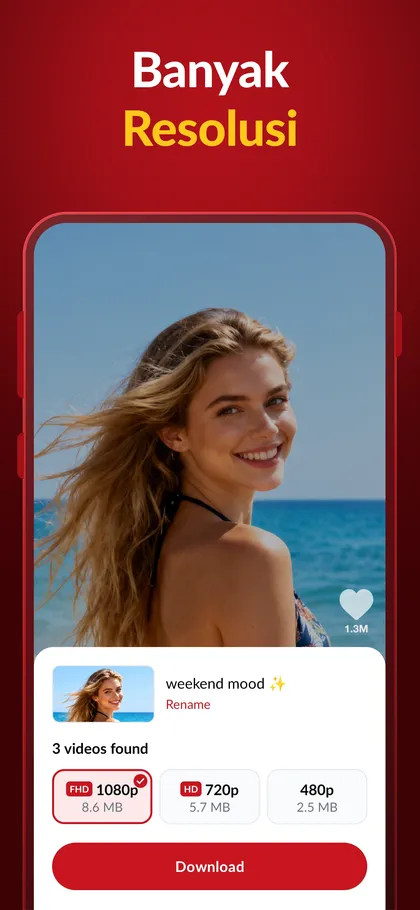
Pilih kualitas
Pilih salah satu kualitas yang tersedia, seperti Full HD 1080p atau HD 720p. Ukuran file terlihat sebelum kamu menyimpan, jadi kamu bisa menghemat memori dan kuota.
-
Tonton di galeri, tanpa internet
Selesai: video sudah ada di HP. Video muncul di galeri Android dan di tab Galeri aplikasi, tempat kamu juga bisa memotong, memutar, atau menyimpan suaranya saja.
Cara lain: salin link atau bagikan
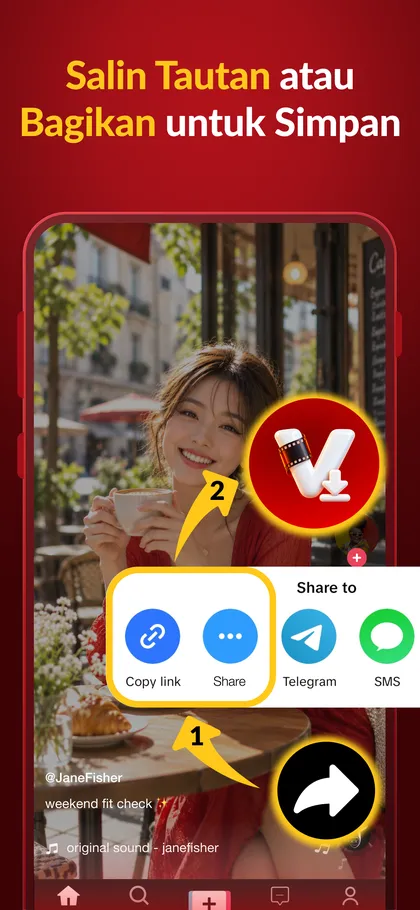
Kalau kamu sedang di aplikasi Facebook, ketuk titik tiga di video lalu Salin tautan. Setelah itu buka aplikasinya (ikonnya bernama Video Downloader): link yang kamu salin langsung muncul, tinggal ketuk. Atau ketuk Bagikan di video dan pilih Video Downloader dari daftar.
Di mana video tersimpan?
Di folder Movies › Video Downloader di memori HP. Di galeri, video muncul di album Video Downloader. Kalau mau video tersimpan bersama foto kamera, buka Setelan › Folder unduhan di aplikasi lalu pilih Kamera (DCIM).
Kalau tidak berhasil
- Video privat atau dari grup tertutup: masuk ke akun Facebook kamu lewat browser aplikasi, lalu buka videonya lagi.
- Tombol Unduh tidak muncul: putar videonya dulu. Aplikasi baru menemukan video setelah video mulai diputar.
- Video dilindungi dari penyalinan: beberapa video punya perlindungan (DRM) dan tidak bisa disimpan oleh aplikasi apa pun.
- Internet putus di tengah jalan: unduhan dijeda dan berlanjut sendiri saat koneksi kembali.
Pertanyaan umum
Apakah aplikasinya gratis?
Ya. Tidak perlu akun atau daftar, dan tidak ada iklan pop-up.
Bisa simpan dalam HD?
Bisa, kalau videonya diunggah dalam HD. Aplikasi menampilkan semua kualitas yang tersedia, seperti 1080p dan 720p, lengkap dengan ukuran masing-masing.
Bisa di semua HP Android?
Bisa di Android 7.0 atau yang lebih baru, termasuk HP yang lebih sederhana.
Apakah orang yang mengunggah akan tahu?
Tidak. Menyimpan video tidak mengirim pemberitahuan apa pun. Tetap saja, simpan hanya video milikmu atau yang kamu punya izin untuk menyimpannya.
Bisa juga untuk Instagram dan TikTok?
Bisa. Aplikasi ini bekerja di banyak situs video, seperti Instagram, TikTok dan X, dengan cara yang sama: buka, putar, lalu ketuk Unduh. Video YouTube tidak didukung.

Unduh di Google Play →
Panduan ini dibuat oleh Makuno, yang juga membuat Pengunduh & Pemutar Video. Facebook adalah merek dagang terdaftar milik Meta Platforms, Inc.; AppSteps dan Pengunduh & Pemutar Video tidak berafiliasi dengan Meta. Simpan hanya video milikmu sendiri atau yang kamu punya izin untuk menyimpannya.